OKX-ə giriş və iki mərhələli doğrulama (2FA) quraşdırması — hesabı oğurluqdan qoruyun
OKX (keçmişdə OKEx kimi tanınırdı) hesabında saxlanılan real puldur, ona görə də təhlükəsizlik parametrləri ticarət texnikalarından daha əvvəl vaxt ayırmağa dəyər. Bu yazı iki şeyi izah edir: hesaba necə təhlükəsiz giriş etmək və hesab oğurluğunun qarşısını almaq üçün iki mərhələli doğrulamanı (2FA) necə düzgün qurmaq. Sonda hər addımın niyə belə edildiyini, həmçinin telefonu dəyişəndə və ya autentifikatoru itirəndə nə etməli olduğunuzu biləcəksiniz.
② Google Authenticator ilə bağlama addımları
③ Açarı/ehtiyat kodunu mütləq saxlayın (telefon dəyişəndə bərpa üçün)
④ Girişdə tez-tez rast gəlinən problemlər (cihaz dəyişmə, autentifikator itkisi)
⑤ Digər təhlükəsizlik vərdişləri (fişinq/saxta App)
⑥ Tez-tez verilən suallar
① Nə üçün 2FA mütləqdir
Yalnız parolu olan hesab, mahiyyətcə tək bir kilidə bənzəyir. Parol isə bir neçə yerdə təkrar istifadə olunduqda «məlumat bazası hücumu» ilə tapıla, saxta sayt vasitəsilə ələ keçirilə və ya təhlükəsiz olmayan cihazda qeydə alına bilər. İki mərhələli doğrulama (2FA) parolun üstünə ikinci müstəqil kilid əlavə edir: giriş və ya çıxarış zamanı paroldan əlavə, autentifikator tətbiqinin hər 30 saniyədən bir dəyişən dinamik kodunu da daxil etməlisiniz.
- Parol sızsa belə oğurlanması çətindir — hücum edən sizin telefonunuzdakı autentifikatora sahib olmadan həmin dinamik kodu ala bilməz.
- Kritik əməliyyatlar üçün ikiqat yoxlama — çıxarış, təhlükəsizlik parametrlərinin dəyişdirilməsi kimi həssas addımlar adətən yenidən 2FA tələb edir.
- SMS-dən daha etibarlı — Google Authenticator kimi autentifikator tətbiqləri SMS-ə bağlı deyil və SIM kartın ələ keçirilməsi kimi risklərdən qoruyur.
OKX-in təhlükəsizlik parametrlərinə giriş parolu, iki mərhələli doğrulama, anti-fişinq kodu və çıxarış ünvanı ağ siyahısı kimi elementləri əhatə edir; adları App versiyasına görə bir qədər fərqli ola bilər. Əgər hesabı yeni açmısınızsa, qeydiyyatdan sonra ilk işiniz 2FA-nı aktivləşdirmək olsun — prosesi OKX qeydiyyat təlimatı ilə tutuşdura bilərsiniz.
② Google Authenticator ilə bağlama addımları
Autentifikator tətbiqləri müxtəlifdir (Google Authenticator, Authy və s.); aşağıda ən çox yayılmış Google Authenticator nümunə kimi göstərilir, digərlərində bağlama məntiqi oxşardır:
- Telefon tətbiq mağazasında Google Authenticator tətbiqini axtarıb quraşdırın (rəsmi naşiri tanıyın, saxta və oxşar tətbiqlərdən çəkinin).
- OKX rəsmi App və ya veb versiyasını açın, «Təhlükəsizlik parametrləri» → «İki mərhələli doğrulama / Google Authenticator» bölməsinə keçin.
- Səhifədə bir QR kod və bir sıra açar (uzun hərf və rəqəm ardıcıllığı) göstəriləcək. Bu addımda əvvəlcə açarı köçürün və ya ekran şəklini çəkib saxlayın (③ bölməyə baxın, çox vacibdir).
- Google Authenticator-i açın, «+» → «QR kodu skan et» seçin və OKX səhifəsindəki QR kodu skan edin.
- Autentifikatorda «OKX» sətri üçün 6 rəqəmli dinamik kod görünəcək; OKX səhifəsinə qayıdıb cari dinamik kodu daxil edərək təsdiqləyin.
- Sistem bağlamanın uğurlu olduğunu bildirdikdən sonra hər giriş/çıxarışda bu dinamik kod tələb olunacaq.
③ Açarı/ehtiyat kodunu mütləq saxlayın (telefon dəyişəndə bərpa üçün)
Autentifikatordakı dinamik kod «bağlama zamanı verilən açar + cari vaxt» əsasında hesablanır. Yəni həmin açar sizdə olduqca, istənilən cihazın autentifikatorunda eyni OKX dinamik kodunu yenidən yarada bilərsiniz. Əksinə, ehtiyat nüsxə yoxdursa və telefon itsə və ya təmizlənsə, özünüz bərpa edə bilməzsiniz.
| Ehtiyat üsulu | Əsas məqam |
|---|---|
| Açarı köçürmək | Bağlama səhifəsində göstərilən hərf-rəqəm açarını kağıza yazıb oflayn saxlayın |
| Ekran şəklini saxlamaq | Şifrələnmiş/oflayn albomda saxlayın, çat tətbiqlərinə və ya buluda açıq şəkildə göndərməyin |
| Autentifikatorun öz ehtiyatı | Bəzi autentifikatorlar bulud sinxronizasiyasını dəstəkləyir; rəsmi təlimata uyğun aktivləşdirin |
- Açarı parol kimi qoruyun — kim onu ələ keçirsə, sizin 2FA-nıza sahib olur. Onu mesajlaşma tətbiqlərinə, e-poçt mətninə və ya açıq bulud albomuna göndərməyin.
- Yeni telefona keçməzdən əvvəl planlaşdırın — ən etibarlısı, köhnə telefon hələ əlinizdə ikən ehtiyat açarla yeni telefonun autentifikatoruna bir də əlavə edib kodun çıxdığını yoxlamaqdır.
- Ehtiyat saxlayıb-saxlamadığınıza əmin deyilsinizsə, əvvəlcə növbəti bölmədəki «giriş/bərpa» planını nəzərdən keçirin.
④ Girişdə tez-tez rast gəlinən problemlər (cihaz dəyişmə, autentifikator itkisi)
Girişdə hesab, parol və autentifikator dinamik kodunu düzgün daxil etmək kifayətdir. Əsl narahatlıq «telefonu dəyişdim» və ya «autentifikator açılmır» kimi hallardır; onları bir-bir nəzərdən keçirək:
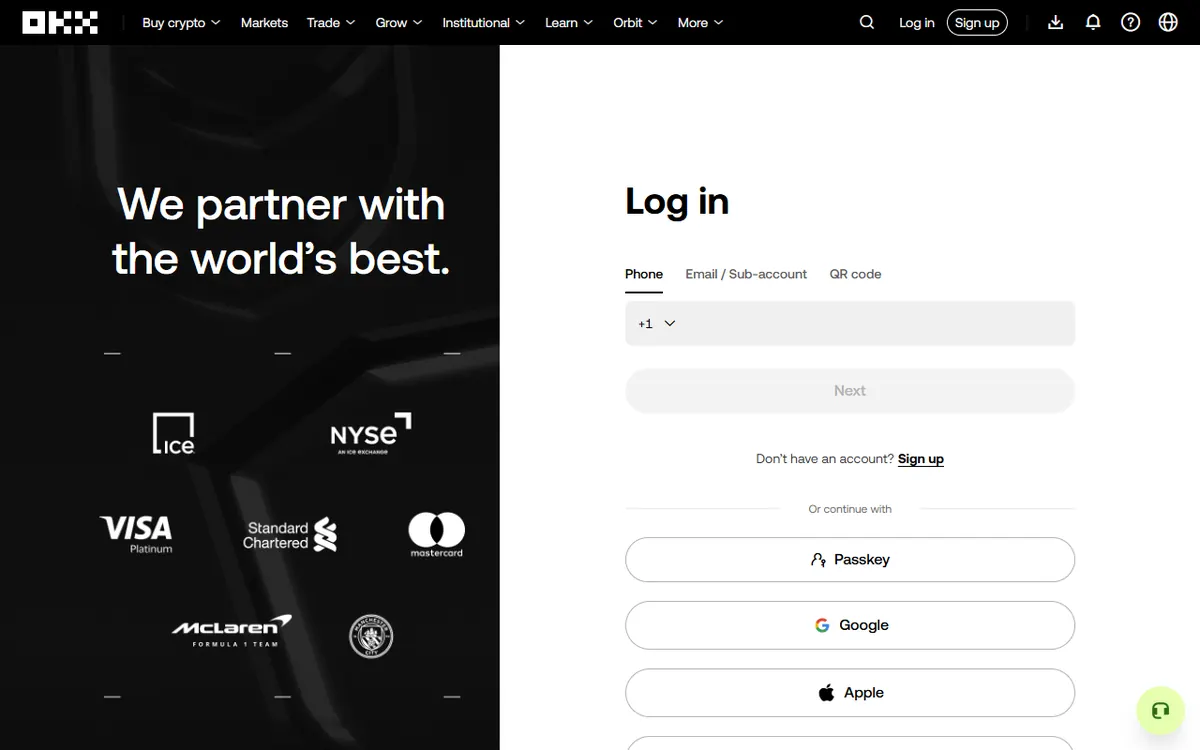
| Vəziyyət | Həll istiqaməti |
|---|---|
| Yeni telefon, autentifikatorda OKX yoxdur | Əvvəlcədən saxlanan açarla yeni autentifikatorda yenidən əlavə edin; bulud ehtiyatı varsa əvvəlcə autentifikator məlumatlarını bərpa edin |
| Telefon itib/xarab olub, açar da saxlanmayıb | Giriş səhifəsində doğrulayıcı addımında «Unable to verify?» → «Reset two-factor authentication» seçin (OKX yardım mərkəzinin ingiliscə düymə adları); OKX-in izahına görə sənəd və üz tanıma tələb oluna bilər, sıfırlamadan sonra 24 saat çıxarış bağlı olur |
| Dinamik kod daim səhv göstərir | Çox vaxt telefon vaxtı avtomatik sinxronlaşmır; sistem vaxtını «avtomatik»ə qoyun; OKX sətrini oxuduğunuzu və etibarlılıq müddətində olduğunu yoxlayın |
| Başqa ərazidən girişdə bloklama/yoxlama tələbi | Ekrandakı göstərişlə e-poçt/autentifikator yoxlamasını tamamlayın; OKX-in izahına görə təsdiq kodunu ard-arda 6 dəfə səhv daxil etmək hesabı kilidləyir — iki dəfə səhv olsa, dayanıb yoxlayın |
Cihaz dəyişmə və hesabın bərpası həssas əməliyyatlardır; onları yalnız OKX rəsmi App və ya rəsmi saytında aparın, axtarış nəticələrindəki naməlum «dəstək linklərinə» klikləməyin. Sizdən parol, autentifikator açarı və ya seed (bərpa) ifadəsi istəyən istənilən «dəstək» fırıldaqçıdır. Rəsmi girişin etibarlılığına şübhəniz varsa, əvvəlcə OKX App təhlükəsizdirmi yazısını oxuyun.
⑤ Digər təhlükəsizlik vərdişləri (fişinq/saxta App)
2FA «parol sızması»nın qarşısını alır, lakin dinamik kodu öz əlinizlə saxta sayta və ya saxta App-ə daxil etsəniz, ən güclü kilid belə keçilir. Aşağıdakı vərdişlər bu boşluğu doldurur:
- Rəsmi domen və rəsmi mağazanı tanıyın — yükləməni tətbiq mağazası və ya rəsmi sayt üzərindən edin, SMS, şərh bölməsi və ya qruplardakı «sürətli yükləmə» linklərinə klikləməyin. Ətraflı: OKX yükləmə və quraşdırma təlimatı.
- Anti-fişinq kodu təyin edin — aktivləşdirdikdən sonra OKX-in göndərdiyi bütün e-poçtlarda sizin təyin etdiyiniz söz olur; OKX-in izahına görə onsuz gələn «OKX e-poçtu» saxtadır. Ayar App menyusunun «Təhlükəsizlik» bölməsindədir.
- Çıxarış ünvanı ağ siyahısı — istifadə etdiyiniz ünvanları ağ siyahıya əlavə etmək ünvanın zərərli şəkildə dəyişdirilməsindən yaranan itkiləri azaldır.
- İctimai cihazda/ictimai Wi-Fi-da giriş etməyin — işiniz bitəndə dərhal çıxın, brauzerə həssas hesab və parolları yadda saxlatdırmayın.
- «Zəmanətli qazanc», «dəstək sizin əvəzinizə əməliyyat aparır» kimi təkliflərdən çəkinin — parol, 2FA açarı, seed ifadəsi istəyən və ya «doğrulama/blokdan çıxarma» üçün pul köçürməyi tələb edən hər şey fırıldaqdır.
⑥ Tez-tez verilən suallar
Açmaq güclü tövsiyə olunur. 2FA parolun üstünə əlavə bir kiliddir; parol sızsa belə, hücum edən təsdiq kodu olmadan giriş və ya çıxarış edə bilməz.
Ümumiyyətlə autentifikator tətbiqi (məsələn, Google Authenticator) daha etibarlı sayılır, çünki SMS-ə bağlı deyil və SIM kartın ələ keçirilməsi, SMS-in dayandırılması kimi risklərdən qoruyur. İmkan varsa autentifikatora üstünlük verin.
Bağlama zamanı açarı və ya ehtiyat kodunu saxlamısınızsa, yeni telefonun autentifikatoruna yenidən əlavə edərək bərpa edə bilərsiniz; saxlamamısınızsa, giriş səhifəsindəki «Unable to verify?» → «Reset two-factor authentication» yolu ilə 2FA-nı sıfırlayın; OKX-in izahına görə sənəd və üz tanıma tələb oluna bilər və sıfırlamadan sonra 24 saat çıxarış mümkün deyil.